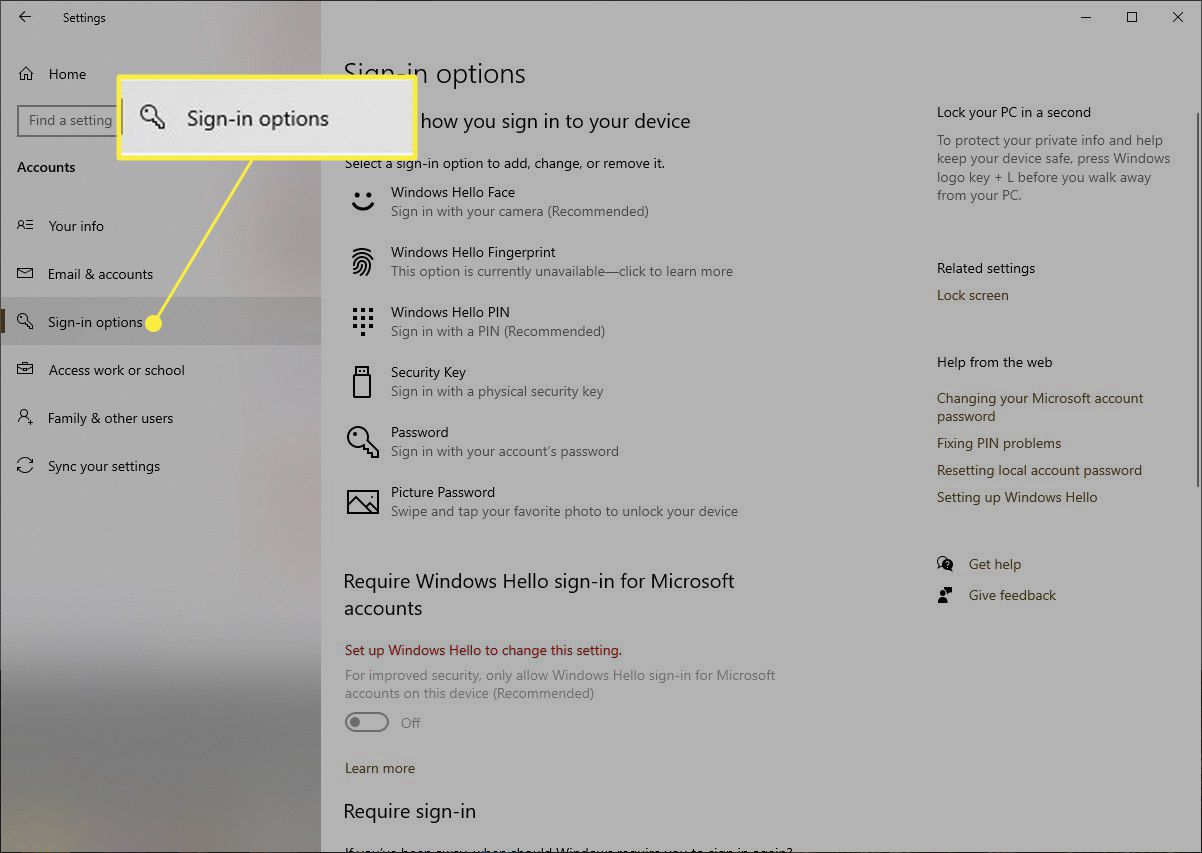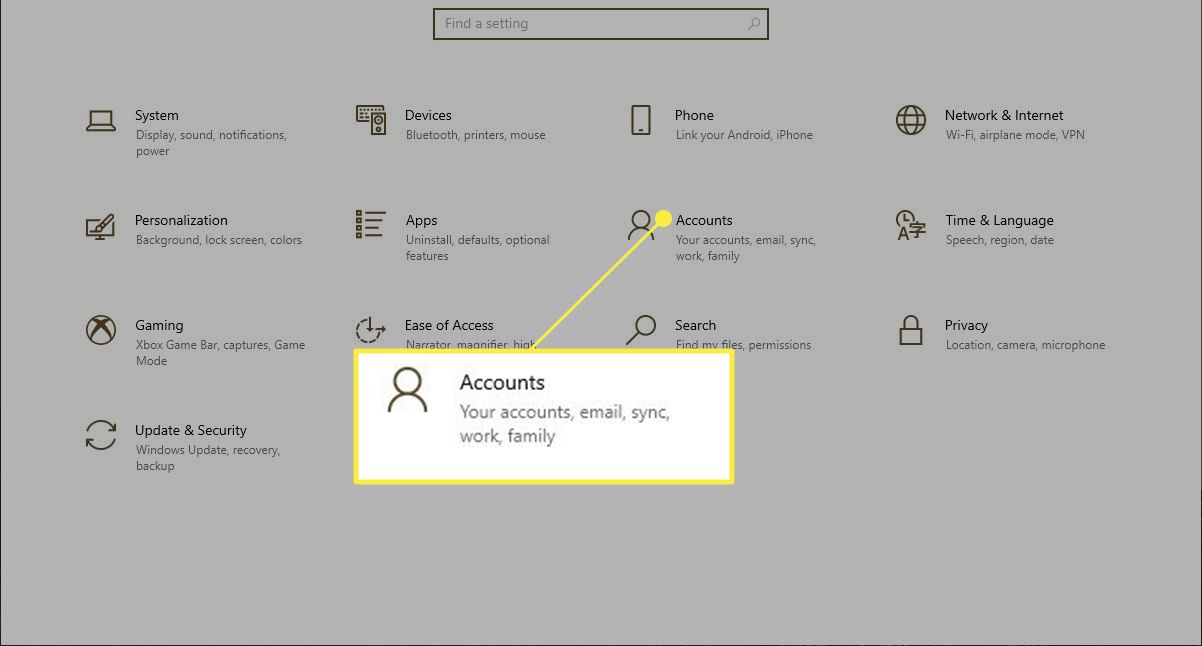
Ta bort windows 10 pin. Den ta bort windows 10 pin är lika enkelt som du ställer in det. Klicka på i det öppnade fönstret konto.
Nonaktifkan fitur windows hello pin di windows 10. Buka group policy editor. Navigasi ke computing configuration / administrative templates / windows components / windows hello for business.
Pada panel kanan, klik 2x pada opsi use windows hello for business. Klik opsi disabled dan klik ok untuk menyimpan pengaturan. Harusnya sangat mustahil bagi kita untuk lupa dengan pin di windows 10, apalagi jika pin yang dibuat oleh kita sendiri dan sering kita gunakan sehari hari, namun bisa saja ada kemungkinan kita lupa karena pin yang terlalu panjang dan terlalu rumit untuk dibuka.
Di windows 10 1909 dan dibawahnya, Tryck på annullera knapp istället: Hal tersebut diterapkan demi keamanan, supaya tidak ada orang lain yang mengganti atau menghapus pin, alias hanya pemilik komputer yang memiliki password saja yang dapat mengelola pin.
Cara menggunakan fitur vpn pada windows 10. Untuk bisa menghapus pin, kamu harus mengetahui password akun lokal yang ada di windows. Det här steget fungerar endast för windows 10 pro users och högre versioner.
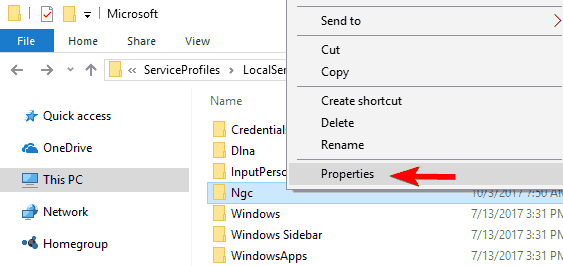
Tryck på windows + r > skriv gpedit. msc för att öppna redigeraren för lokal grupprincip. Windows 10 presenterar en varning. Klicka på “ta bort” knappen igen för att bekräfta.
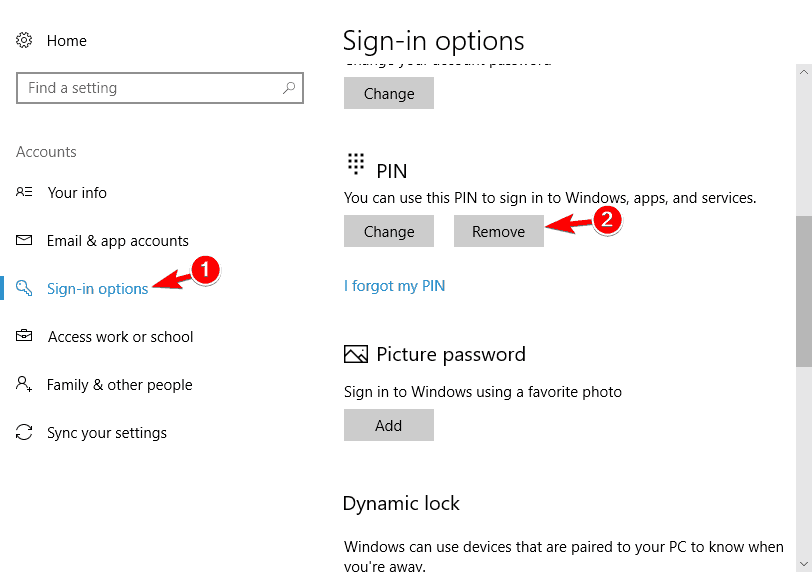
Helt enkelt välja “fönster hej ansikte” eller “windows hej finger” istället och följ ovanstående steg bort. Open up the start menu, and click settings. Select windows hello pin, and then click remove.
Microsoft will ask you to confirm you want to remove your pin, so click remove once more, and then your pin will be gone. Klicka på knappen ta bort igen. Pin windows 10 digunakan pada pc bersama dengan akun microsoft.
Pada komputer yang menggunakan akun microsoft (msa), anda dapat memilih opsi masuk: Dengan memasukkan kata sandi untuk akun microsoft, atau dengan menggunakan kode pin. Ini menambah kenyamanan bagi pengguna pada permulaan awal sistem operasi, karena menggunakan kode pin.
Klicka på inloggningsalternativ på menyn följt av windows hello pin till höger. Windows 10 visar en varning. Klicka på knappen ta bort igen för att bekräfta.
Klicka på pin för windows hello och klicka på ta bort. Untuk mengubah pin saat anda sudah masuk: Pastikan anda tersambung ke internet, sehingga perubahan disinkronkan ke akun microsoft anda.
Pilih mulai pengaturan > > akun > opsi masuk. Pilih pin (windows hello) > ubah pin lalu ikuti instruksinya. Anda perlu mengetahui dan memasukkan pin lama anda untuk mengubah ke pin baru.
Om det finns flera konton på enheten väljer du det du behöver återställa. Om du inte ser jag har glömt. Press windows key and i key together to open settings.
Then choose accounts to continue. On the right panel, choose remove under pin section. After that, you have successfully removed pin from your computer.
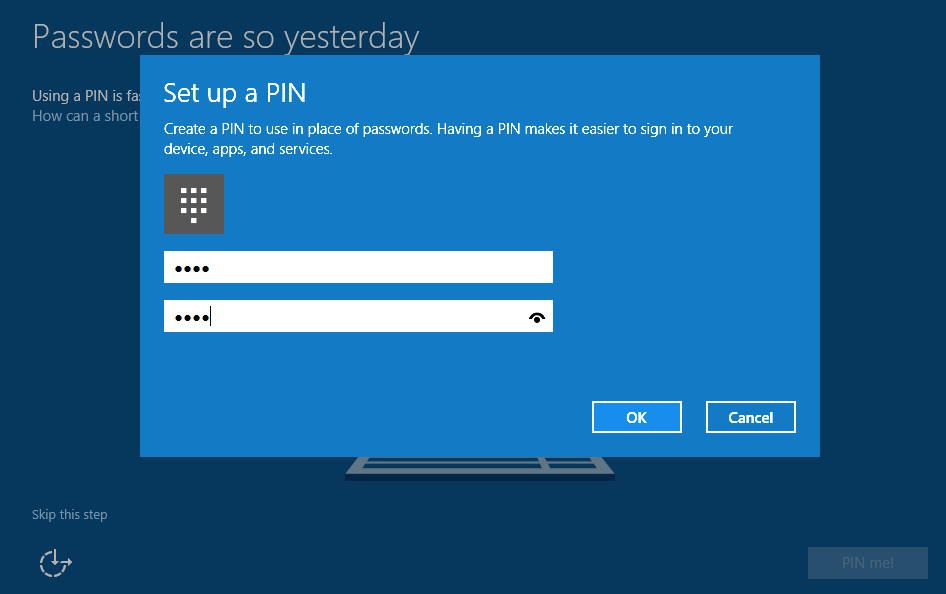
If you have forgotten the pin code, you can click i forgot my pin. Dalam panduan ini, anda akan belajar cara menghapus kode pin kata sandi dari akun windows 10 anda. Cara menghapus pin di windows 10.
Du ändrar till ett lokalt konto genom att göra följande: Klicka på logga in med ett lokalt konto istället och följ guiden.