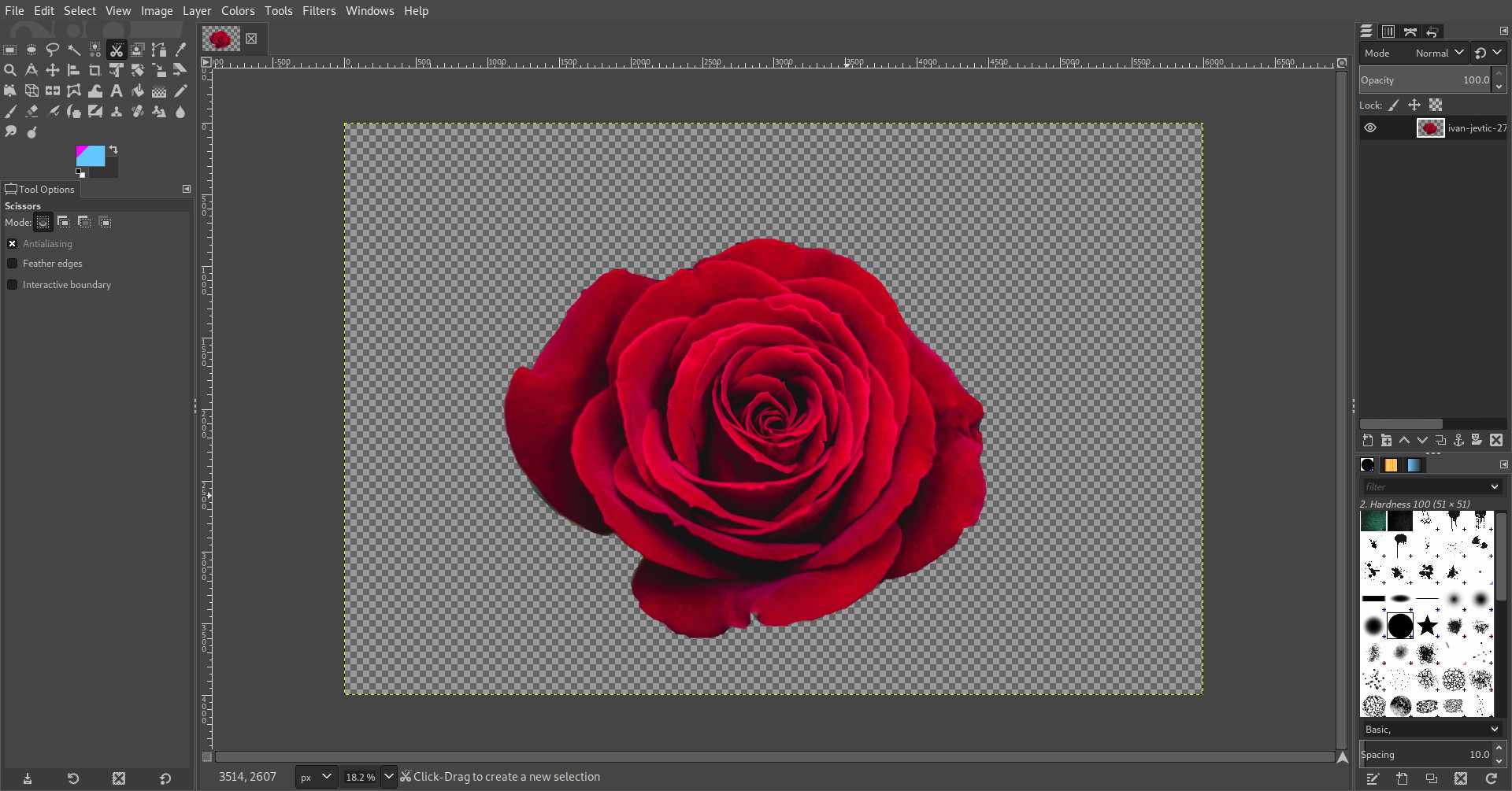
Hur svårt är det att ta bort bakgrunden helt från ett foto? Det är svårt nog. Men det finns också onlinetjänster tillgängliga för den allmänna användaren, men de flesta betalas.
Det är en gratis onlinetjänst som är utformad för att automatiskt ta bort bakgrunder från foton. Steg 2 välj ta bort bakgrund. Nu måste du klicka på din bild.
Och i menyn kan du välja ta bort bakgrund i powerpoint. Steg 3 håll eller ta bort beskuren bild. Lägg in en ny bakgrund i en bild.
Det går inte bara att ta bort en bakgrund utan även ändra den till något annat. Klicka på edit under den nya bilden. Under background klickar du på photo.
Klicka på select a photo för att ladda upp en egen bakgrund. Välj en bild från din dator och klicka på ok. Så här tar du bort bakgrunden från en bild:
Klicka på redigera dina foton > ta bort bakgrunden under prova en snabbåtgärd på startsidan. Välj något av följande alternativ: Dra en bild till släppzonen.
Välj en fil på enheten. Du kan lägga upp bilden senare. Adobe express tar bort bakgrunden från bilden och.
Ta bort bakgrund från bilden: Hur man tar bort bakgrunden från bilden 1. För att konvertera en ta bort bakgrund från en bild, dra och släpp eller klicka på vårt uppladdningsområde för att ladda upp filen 2.
Din fil kommer att hamna i kö Ladda upp, ta bort bakgrund och ladda ned direkt. Välj din bild, ladda upp den till verktyget för bakgrundsborttagning och din bild kommer att vara färdig att ladda ned och dela på ett ögonblick.
Publicera din bild och gläd dina målgrupper via sociala kanaler, eller fortsätt att redigera den till perfektion i adobe express. Ta bort enkla bakgrunder. Vanligtvis består en enkel bakgrund av en enda färg.
När du har öppnat bilden i photoshop, letar du upp lagerfönstret (det bör finnas till höger på skärmen). Just nu ska där endast finnas ett enda lager för din bild, och det heter antagligen ”background”. Högerklicka på lagret ”background” och.
Remove backgrounds 100% automatically in 5 seconds with one click. I verktøyene fjerning av bakgrunn gjør du følgende: Velg merk områder som skal beholdes, og tegn på områdene du vil lagre.
Velg merk områder som skal fjernes, og tegn rundt det du vil ta bort. Velg behold endringer når du er ferdig. Hvis du vil lagre et redigert bilde som en separat fil, høyreklikker du på bildet og velger lagre som.
Leta efter remove. bg på din sökmotor och vänta tills du dirigeras till huvudfönstret. När du är på gränssnittet, tryck på ladda upp bild knappen och från din mapp, välj den bild du vill ta bort. Efter att ha laddat upp bilden till huvudfönstret tar den automatiskt bort bakgrunden.
Ta bort bakgrund på paint 3d. Det finns två sätt att ta bort bakgrunden. Ett annat sätt att ta bort bakgrunden är att skapa en ny bild.
När verktyget magic select extraherar bilden, högerklickar du på. Prova att välja textning. Markera den bild som du vill ta bort bakgrunden från.
I verktygsfältet väljer du bildformat > ta bort bakgrund eller formatera > ta bort bakgrund. Om ta bort bakgrund inte visas kontrollerar du att du har markerat en bild. Du kanske måste dubbelklicka på bilden för att markera den och öppna fliken bildformat.
Kombinera dina grundläggande utskärningar med inbyggda obegränsade designer, färger och anpassade bilder för att skapa helt nya bilder. Vanliga frågor om att ta bort bakgrund i paint; Hur man tar bort bakgrund i paint.
Paint är ett exemplariskt ritverktyg för att kommentera eller ändra en bild. Det som gör det önskvärt är dess enkelhet. I slutändan hjälper programmet dig att ta bort.
Följande guide visar hur du kan bli av med en bilds bakgrund med den. Klicka för att ladda upp den bildfil du vill ta bort dess bakgrund. Klicka på meny > öppna > bläddra bland filer och välj en bild som ska öppnas i paint 3d.
Tryck på kanonknappen för att öppna sidofältet som visas direkt nedan. Klicka på alternativet transparent kanvas på sidofältet. För bästa resultat väljer du en bild där motivet har tydliga kanter utan överlappning.
Ladda upp din bild för att omedelbart och automatiskt ta bort den vita bakgrunden.