Starta upp windows 10 i felsäkert läge. Säkert läge gör att du kan starta datorn till en begränsad version av windows. I säkert läge laddas bara de absoluta väsentliga drivrutinerna och filerna.
Felsäkert läge med kommandotolk startar fönstret windows i felsäkert läge med kommandotolk. Logga in på datorn med kontonamn och lösenord. Att starta windows 10 i felsäkert läge skiljer sig något från tidigare versioner av windows.
Följ stegen här nedanför för att se hur du går till väga. Använder du windows 7 eller 8 (8. 1) följer du dessa instruktioner istället! Starta windows 10 i felsäkert läge.
Windows startas med en minimal uppsättning drivrutiner och tjänster. Så här startar du i felsäkert läge: Klicka på start , klicka på pilen bredvid knappen stäng av (eller på pilen bredvid knappen lås) och klicka sedan på.
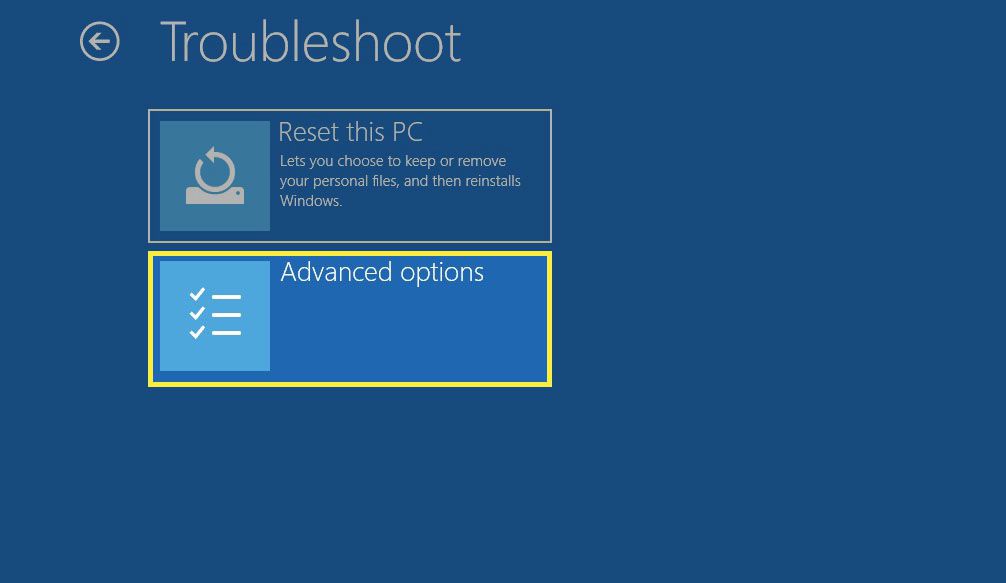
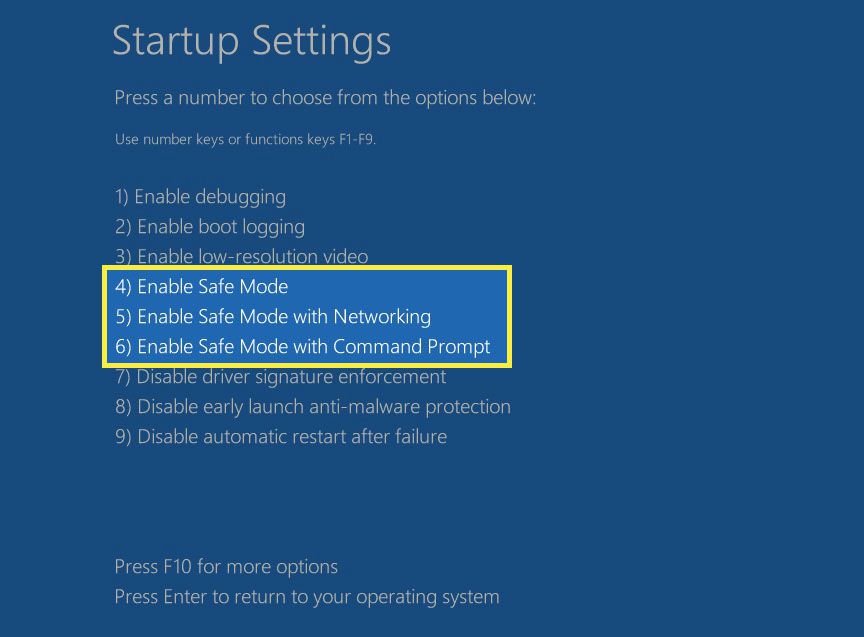
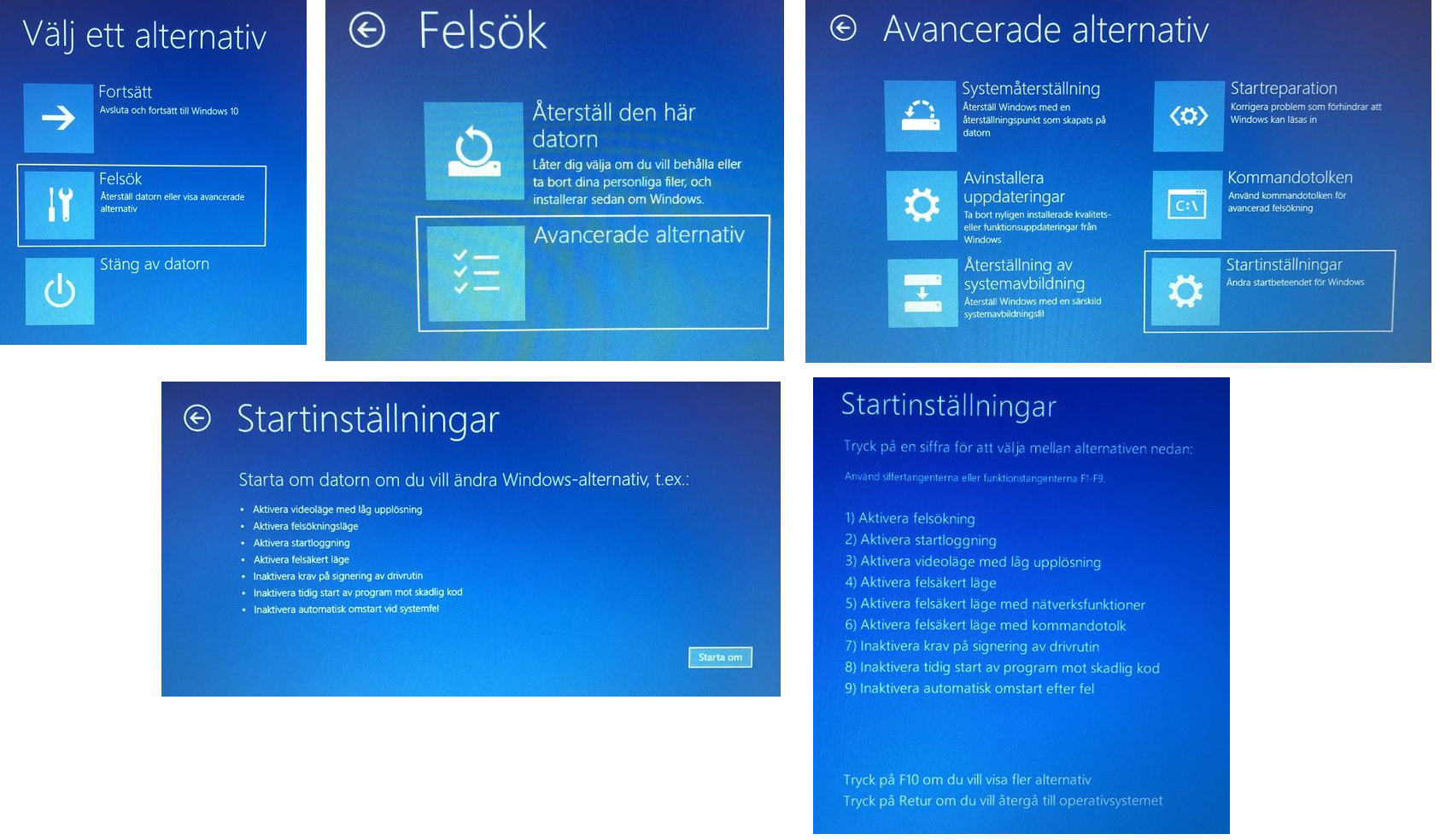
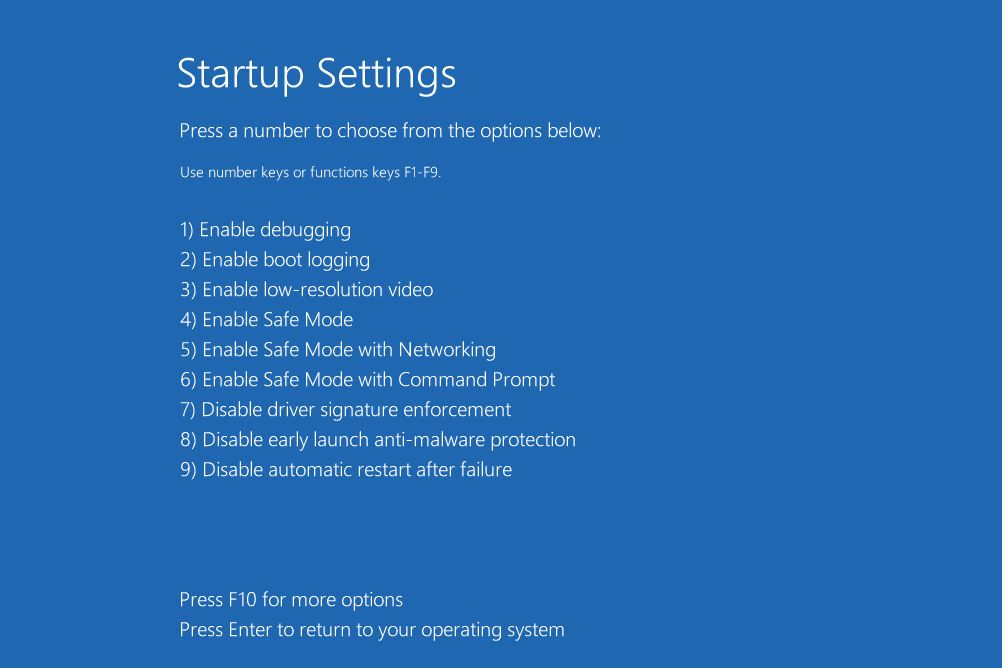
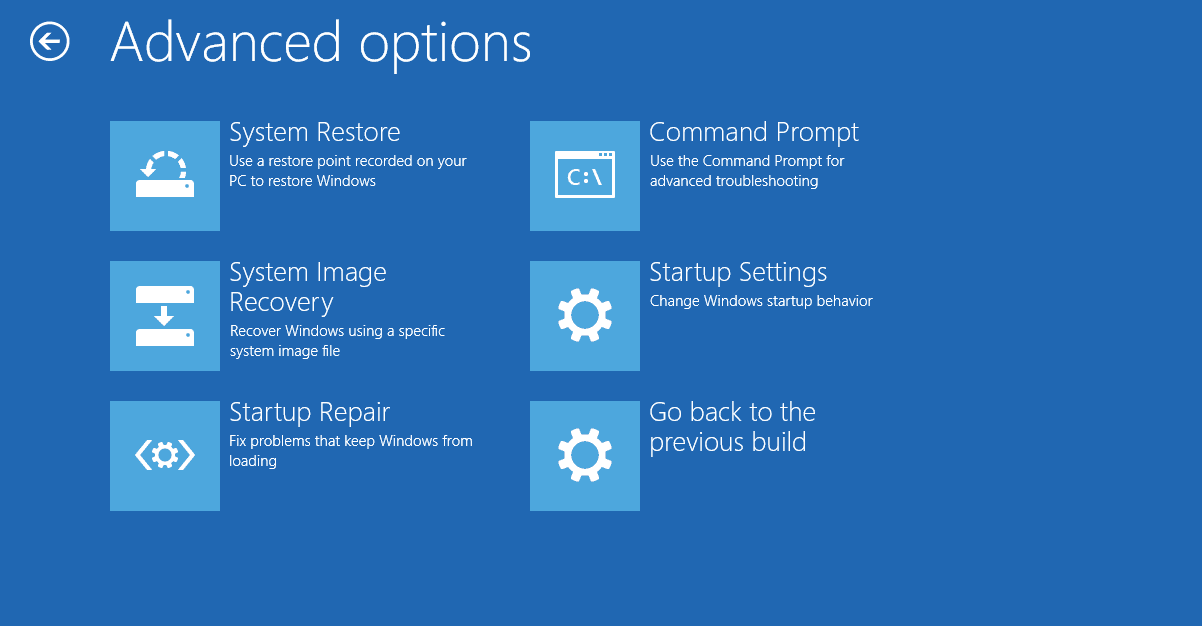
Klicka nu på felsök och välj därefter avancerade alternativ. Tryck nu på startinställningar och starta sedan om datorn. När datorn startas om så startas den i felsäkert läge.
Tryck eller klicka på starta om och vänta medan datorn startas om. Välj ett alternativ på skärmen startinställningar. Logga in på datorn med ett användarkonto som har administratörsbehörigheter.
Med vissa av alternativen, till exempel felsäkert läge, startas windows i ett begränsat läge där endast viktiga program startas. Bland annat start i felsäkert läge med eller utan nätverk och dessutom valet senast fungerande konfiguration. Felsäkert läge har varit väldigt användbart när man fått småkrångel med windows och den senast fungerande konfigration har räddat mig många gånger!
Starta i felsäkert läge. Följ de här stegen när du ska starta i felsäkert läge i windows 10. Starta i fel stil med windows 7, windows 8 och windows 8. 1.
Logga in som administratör på datorn. Starta i felsäkert läge från windows 11 eller windows 10. Tryck på windows + i på tangentbordet för att öppna inställningar.
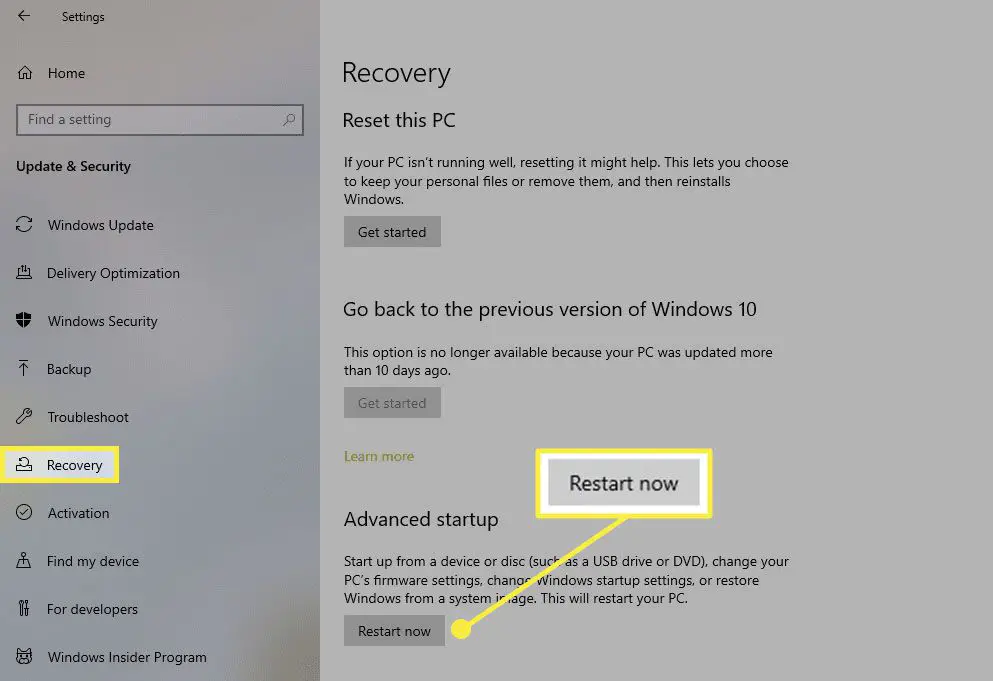
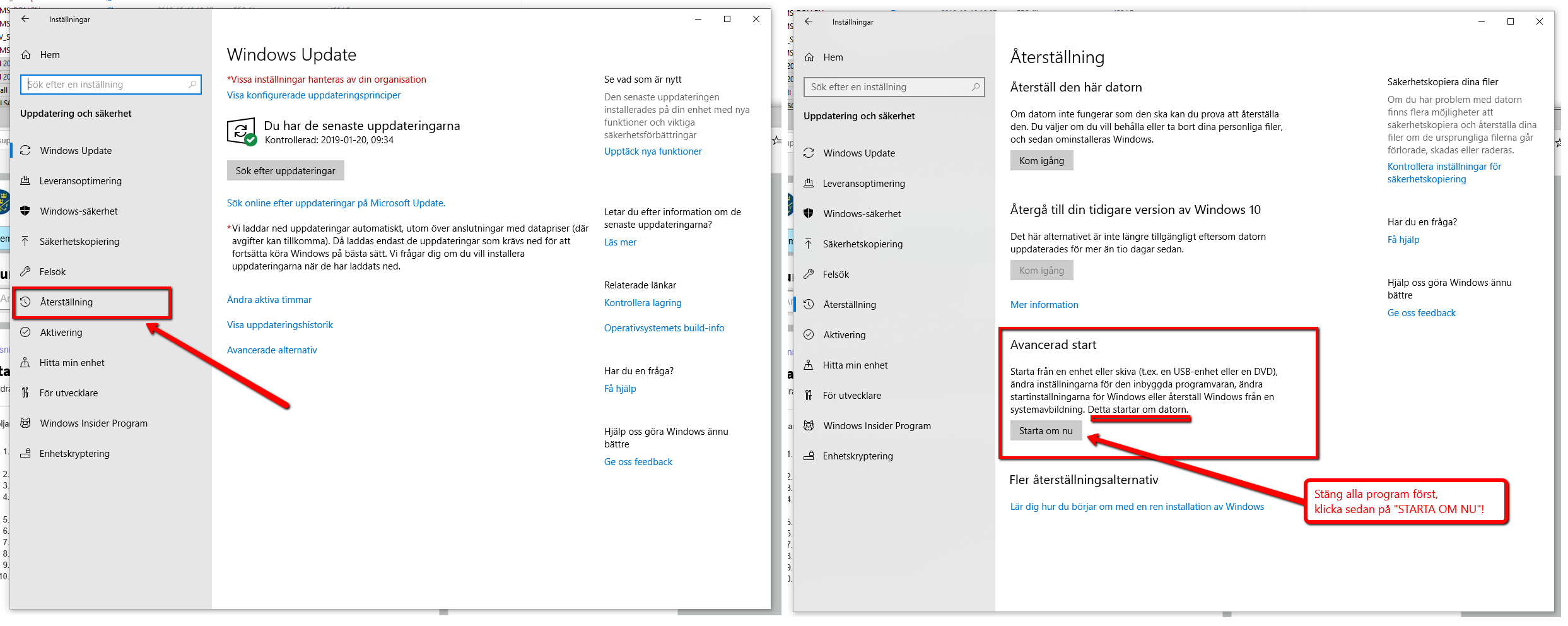
Om det inte fungerar klickar du på start och väljer sedan inställningar. Klicka på uppdatera och säkerhet och i den vänstra rutan väljer du återställning. I avancerad start klickar du på starta om nu.
På windows inloggningsskärm håller du ned skift samtidigt som du väljer av/på > starta om. När datorn har startats om och skärmen välj ett alternativ visas väljer du felsök > avancerade alternativ > startinställningar > starta om. Du kan bli ombedd att ange din bitlocker.
Aktivera felsäkert läge i windows: Klicka på uppdatering och säkerhet. Klicka på återställning i menyn till vänster.
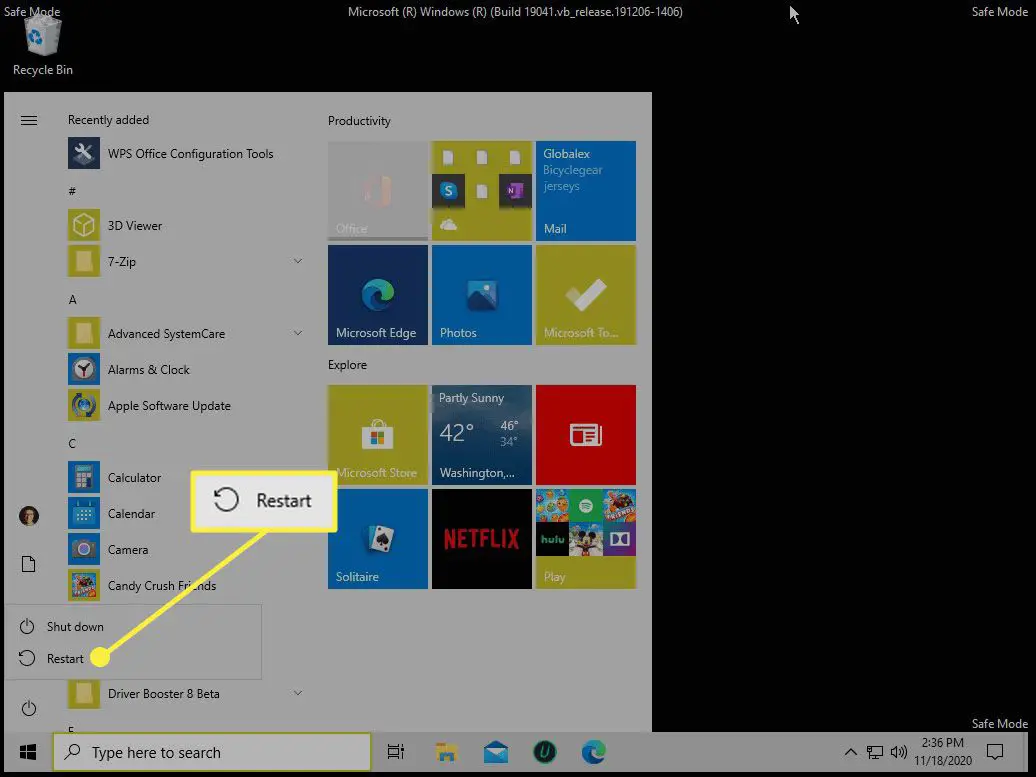
Klicka på starta om nu under avancerad start. För att starta windows 10 i felsäkert läge är det enklaste sättet att först starta operativsystemet normalt. Därefter trycker vi på startknappen, sedan på avstängningsknappen, och sedan klickar vi på starta om medan vi håller ned skifttangenten på ditt tangentbord.
Detta kommer att få din dator att starta om till avancerat läge. Windows 10 startar så snabbt att det är ganska svårt att aktivera felsäkert läge med f8 eller shift + f8 genvägar. Du kan trycka på dessa tangenter hur mycket du vill, men chansen att de registrerar sig är ganska liten.
Men oroa dig inte. Det finns många andra metoder du kan använda för att få din dator att starta i felsäkert läge. Starta windows 10 i felsäkert läge enkelteknik. se.
A) när du är inloggad på datorn: Från svart eller tom skärm. Det bör räcka med att starta om enheten för att avsluta valv läge tillbaka till normalt läge.
Men om datorn av någon anledning fortfarande startar i valv läge på egen hand efter omstarten kan du prova följande: Skriv msconfig i rutan öppna och välj sedan ok. Hur man fixar en svart skärm i windows 10.
Windows 10 startar automatiskt i windows återställningsmiljö (winre) efter tre misslyckade försök till start. Följ dessa steg för att starta i felsäkert läge: I felsäkert läge startas windows 10 i ett bastillstånd med ett minimum av drivrutiner och filer.
Hur man startar i felsäkert läge windows 10 med hjälp av appen inställningar. Öppna inställningar (windows 10) gå till avsnittet uppdatering och säkerhet; På vänster sida hittar du en återställningsknapp, tryck på den.