Nu kan du förstås också söka bilder med sökord. Tidigare har det varit möjligt att söka med hjälp av en bild för att hitta liknande bilder som det användaren riktat google lens mot, nu kan man även lägga till text för att ytterligare precisera det man söker. En vanlig sökning med google resulterar i en blandning av länkar, texter och bilder.
Klicka på menyn bilder under sökfältet för att enbart visa sökresultaten som bilder. Vet du vilken färg som dominerar bilden kan du söka på den färgen. Välj menyn verktyg under sökfältet, klicka på färg.
Hitta bilder med uppgift om hur de får återanvändas. Besök images. google. com på datorn. Sök efter en bild.
Klicka på verktyg under sökrutan. Om du vill begränsa sökresultaten till bilder med uppgift om licens klickar du på användningsrättigheter och väljer licenstyp. Läs mer om olika typer av användningsrättigheter.
Öppna webbplatsen med bilden. Tryck länge på bilden. Tryck på sök med google lens. ;
Välj hur du vill söka: Använd ett objekt på bilden: Tryck på välj på objektet om detta är tillgängligt.
Använd en del av en bild: Tryck på välj bildområde och dra sedan hörnen av rutan runt ditt val. Sök på google med bild.
Det är enkelt att byta söktjänst. Klicka på sök med bild. [get 25+] sök med bild google from lasm26. blogspot. com.
Tryck på fotoväljare och välj ett foto. English allt om google google. com in english välj hur du vill söka: Olika sätt att söka med bilder.
Använd din webbläsare och ta dig till googles bildsök. Enklast är att skriva in vilket sökord som helst och sedan klicka på bilder i sökresultatet. Nu kan du förstås också söka bilder med sökord.
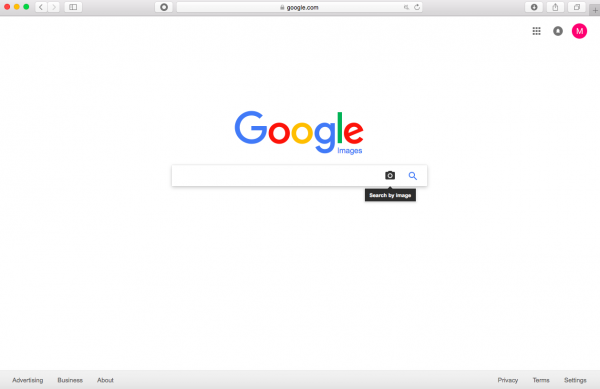
Klicka på kamerasymbolen och byt sedan till fliken överför en bild. Klicka på ikonen för bilder. Välj bilden du laddat hem.
Klicka på ikonen med förstoringsglaset. Välj vilket område av bilden du vill söka med. Du är nu redo att börja söka med hjälp av bilder på google.
Högerklicka på bilden för att kopiera bildadressen. Klicka på kopiera bildadress. Klicka på klistra in bildens webbadress.
Klistra in webbadressen i textrutan. Klicka på sök med bild. Webbadresserna du söker med sparas inte i webbläsarhistoriken.
Google kan spara webbadresserna för att. Omvänd bildsökning kan göras i alla vanliga webbläsare. Om du använder webbläsaren chrome går det också att högerklicka på en bild på en webbsida och sedan klicka på valet “sök på google efter bild”.
Med en omvänd bildsökning kan du bland annat se vilka fler sidor som använder bilden och i vilka sammanhang. Söka med en bild på google. Du kan läsa mer om en bild eller om saker i närheten med hjälp av en omvänd bildsökning.
Du kan till exempel ta ett foto på en växt och använda det för att söka efter information eller liknande bilder. Det här hittar du när du söker. Tryck på fotoväljare och välj ett foto.
Sök med en bild i stället för text. Google har släppt en uppdatering till sitt bildsökningsverktyg google lens vilken gör att det nu går att söka med både text och bild med verktyget. Sök med en bild i stället för text.
Använd ett objekt på bilden: Den mest kompletta sökmotorn för bilder på nätet. Söka med en bild som sparats på enheten.
Tryck på google lens i sökfältet. Så här tar du ett foto: Håll muspekaren över ett objekt med kameran och tryck på sök.
Ladda upp en befintlig bild: Tryck på fotoväljare och välj ett foto. Använd ett objekt på bilden:
Tryck på välj på. Tryck på sök längst ned. Så här söker du efter text:
Tryck på sökrutan högst upp och ange vad du vill hitta, till exempel: Ett namn eller smeknamn, om du använder etiketter för personer eller husdjur. Googla bilder med ett sökord.
Via googles bildsök kan du skriva ut vilken sökord som helst och sedan välja bilder i sökresultaten. På detta sätt får du upp bilder som matchar sökordet. Bildgoogla med en egen bild.
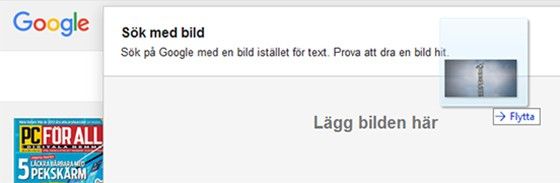
Öppna google bilder, klicka på kamerasymbolen i sökrutan och ladda sedan upp den bild du vill bildsöka med. Här är en lösning om du söker efter en bild som du hittade online och alltså inte en bild du tagit själv): Navigera till bilden och tryck sedan på och håll ned.
Välj “kopiera” från menyn som dyker upp. Navigera nu tillbaka till images. google. com och klistra in det du kopierade i sökfältet. Det som dyker upp kommer att vara.
Du kan söka efter en relaterad bild på google bilder för att hitta en sida eller svaret på en fråga. Bilder kan vara upphovsrättsskyddade. Om du vill återanvända en bild kan du begränsa resultatet efter användningsrättigheter.
Läs mer om hur du hittar bilder som du kan använda och dela. Leta fram valfri bild som du vill söka efter på valfri webbsida. Håll fingret på bilden tills en meny dyker upp.
Välj sök på google efter denna bild. Om du har en lokal bild i telefonen som du vill söka efter krävs för denna metod att du först. The most comprehensive image search on the web.