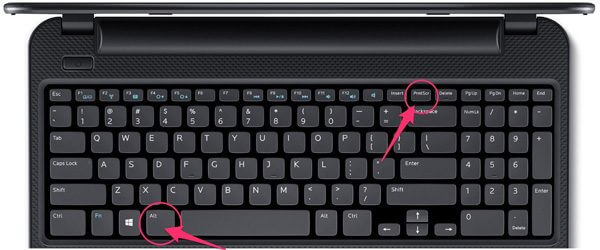
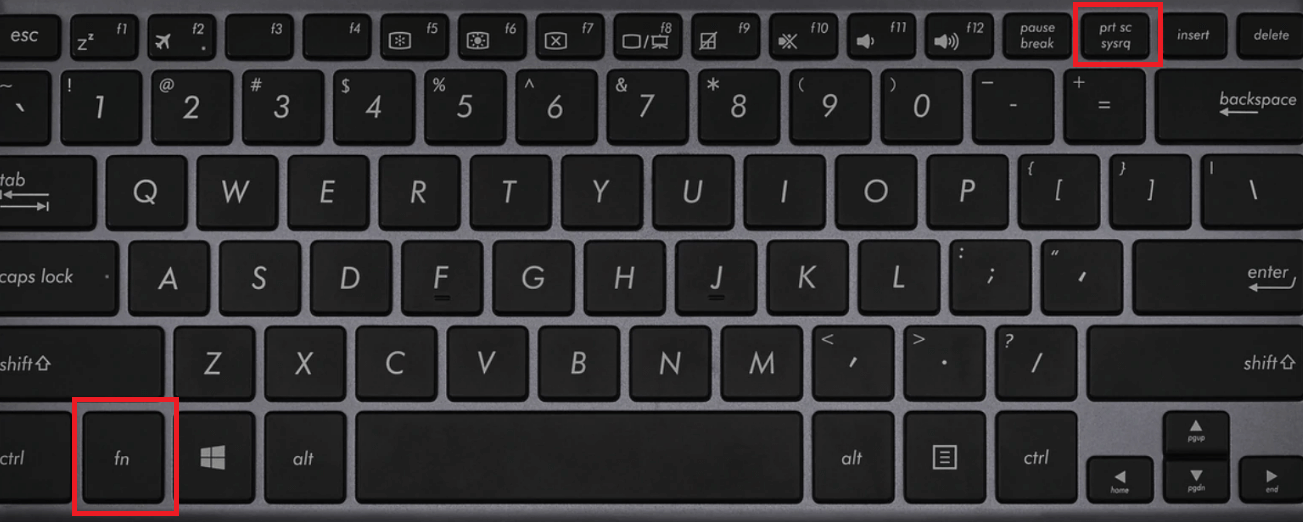
Tryck prtsc på tangentbordet för att ta skärmdump av hela skärmdumpen på din lenovo. Det sparas automatiskt på urklippet. Efter det kan du helt enkelt trycka på ctrl + v att klistra in skärmdumpen i en bildredigerare, eller ctrl + s för att spara skärmdumpen direkt.
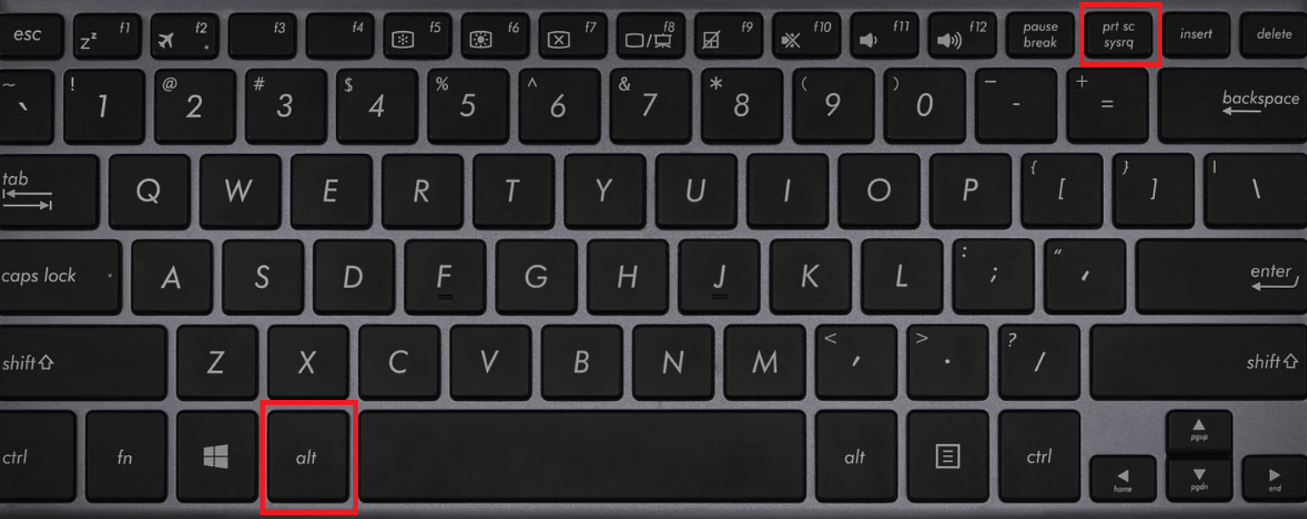
Hur man gör en skärmdump av ett aktivt fönster på lenovo För att ta en skärmdump av ett enda fönster måste du trycka på “fn” + “alt” + “prtsc” på samma gång. Om du vill fånga hela skärmen måste du trycka på “fn” + “prtsc”.
Det måste också klistra in skärmdumpen på en app som paint för att spara den. Öppna skärmklippverktyget och välj något av följande för att skapa och arbeta med dina skärmbilder. Ta ett skärmklipp ta ett skärmklipp av en meny anteckna på ett skärmklipp spara ett skärmklipp ta bort en url dela ett skärmklipp tangentbordsgenvägar i skärmklippverktyget förstora, rotera eller beskära ditt klipp skriva ut ett klipp
Klicka på miniatyren av skärmbilden i hörnet längst ner till höger för att öppna redigeraren. I hörnet högst upp till höger, klicka på knappen dela. Välj lägg till bilder.
Hitta din skärmbild i biblioteket i appen bilder och bifoga den när du skapar en supportförfrågan. Så här gör du en skärmvideo och skickar in den: Använda skärmklippsverktyget du klickar sedan på nytt.
Skärmen tonas ner lite och du drar med musen över det område du vill ta en skärmbild på. Välj skärmdump efter gratis nedladdning av vidmore screen recorder, installera och starta den på din dator. Klick skärminspelning i huvudgränssnittet.
Håll musknappen nedtryckt, men släpp tangenterna. Här får ni en snabb instruktion om hur ni tar en skärmbild på er windows dator. Prtscn ger ett enkelt sätt att ta en skärmdump på datorn.
Du kan helt enkelt trycka på den för att ta en helskärm av din dator.





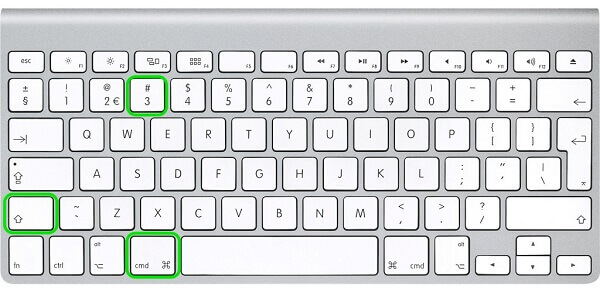
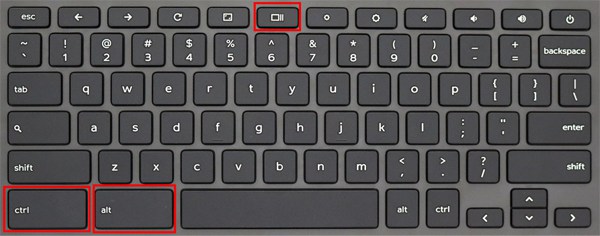
.png)