Har kört win 10 från första dagen och i början var det bra, men nu fungerar det inte så bra längre. Kan inte komma in i mail, kalendern, läsaren och även i settings, ja ni förstår. Har efter lite efterforskning hittat nyckeln till win 8 och jag har en skiva med win 7.
Så här går du tillbaka till windows 7, windows 8 och tidiga versioner av windows 10 efter att du har gjort en uppgradering. Gå tillbaka till windows 7 eller windows 8 på ett enkelt sätt. Innan vi börjar, se till att du är redo att ge upp windows 10 och gå tillbaka till ditt tidigare operativsystem, vad det nu är.
Så här kan du gå tillbaka från windows 11 till windows 10: Klicka på system > windows update settings. Klicka på avancerade inställningar.
Rulla ned tills du ser återställning under ytterligare alternativ. Nu under återställningsalternativ ser du gå tillbaka. Rulla tillbaka till tidigare windowsinstallation?
Men blir det en total återställning så att program, dokument och allt annat återställts? Ha ha skapats en mapp som heter windows. old och i denna mapp skall du kunna hitta igen allting som hade med den förra windows och dokument etc. Alternativet för att gå tillbaka till din tidigare version av windows 10 är endast tillgängligt en begränsad tid efter uppgraderingen (vanligtvis tio dagar).
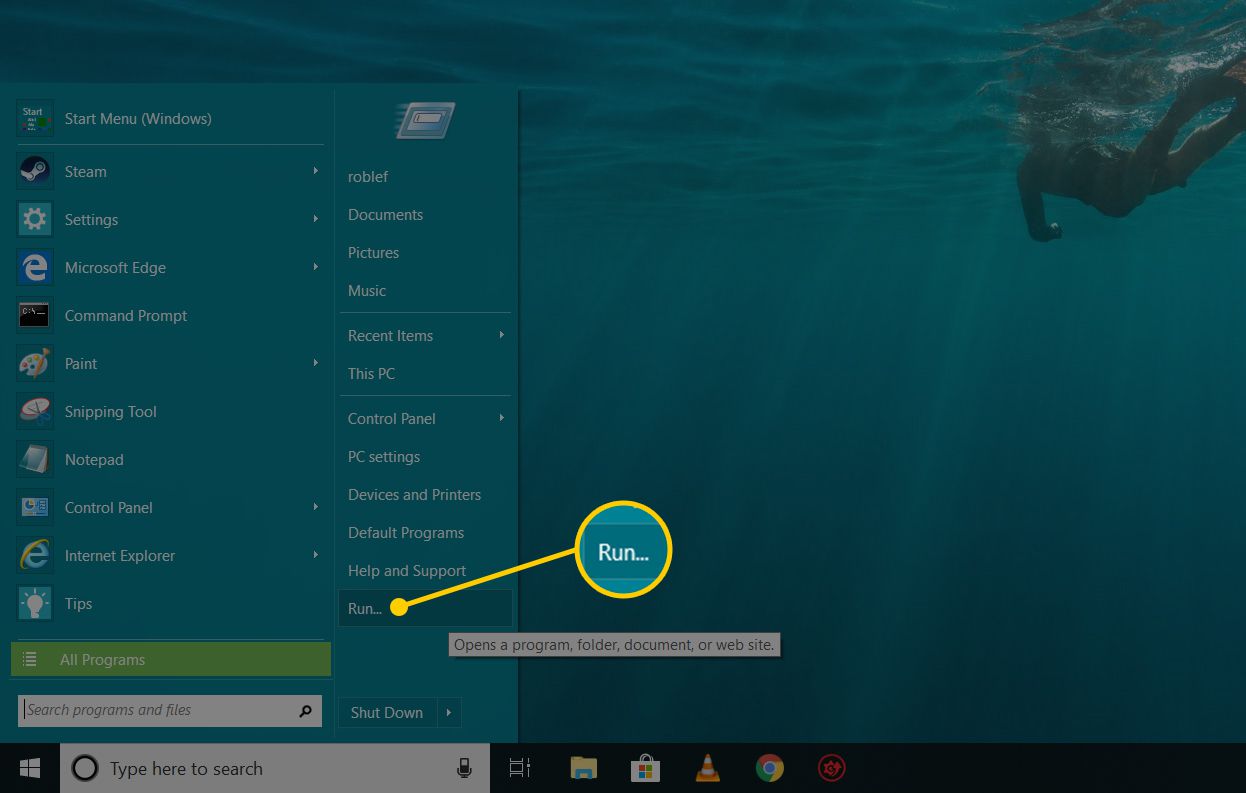
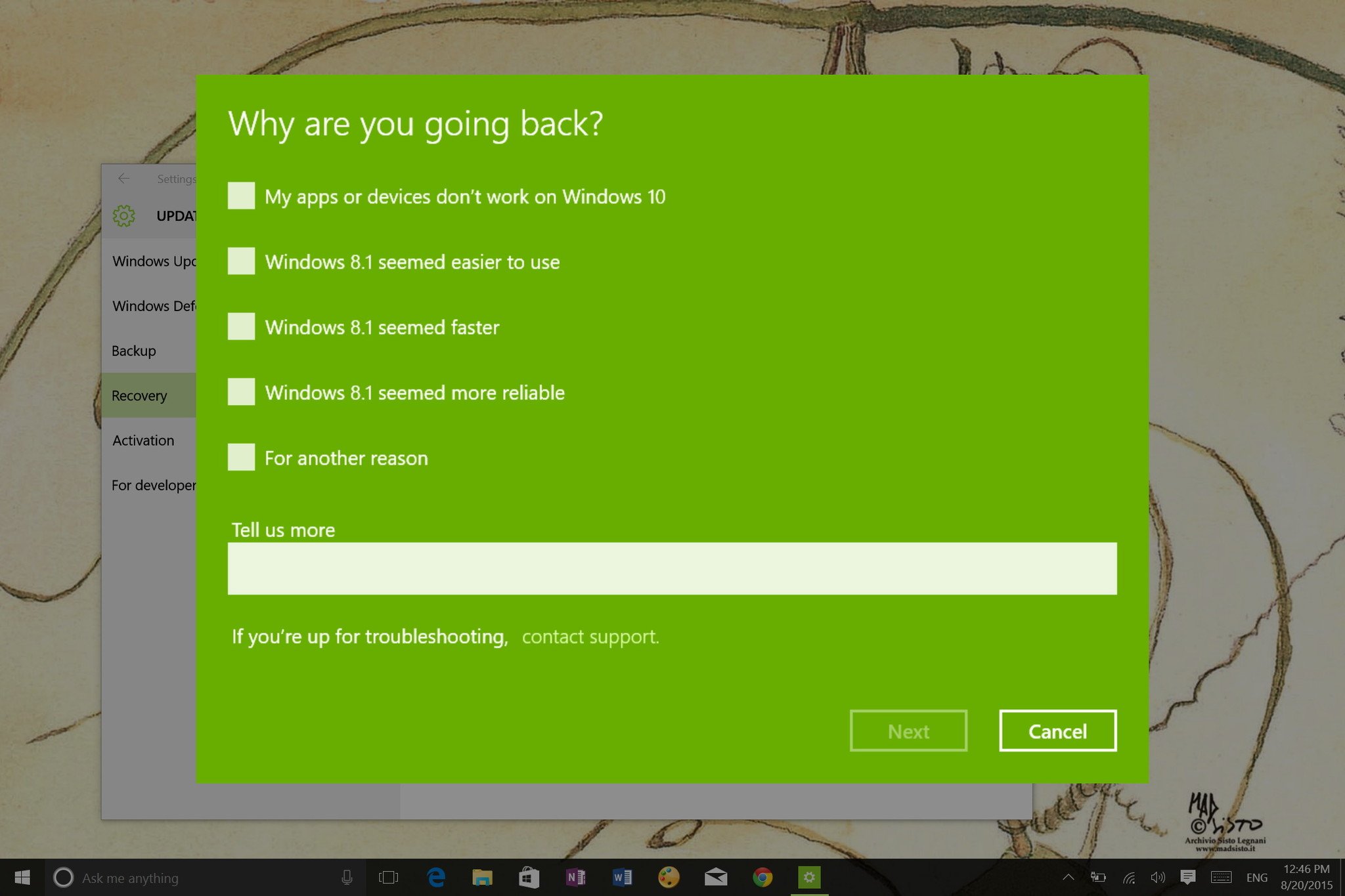
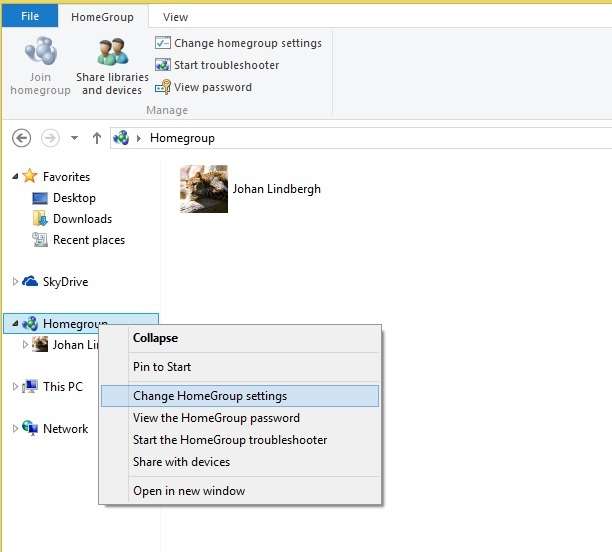
Välj start > inställningar > uppdatera & säkerhet > återställning. Under gå tillbaka till den tidigare versionen av windows 10gå tillbaka till windows 8. 1 väljer du kom igång. Det går att gå tillbaka till windows 7, 8 eller 8. 1 från windows 10 om du har installerat det överst av de windows som uppdaterar dem till det.
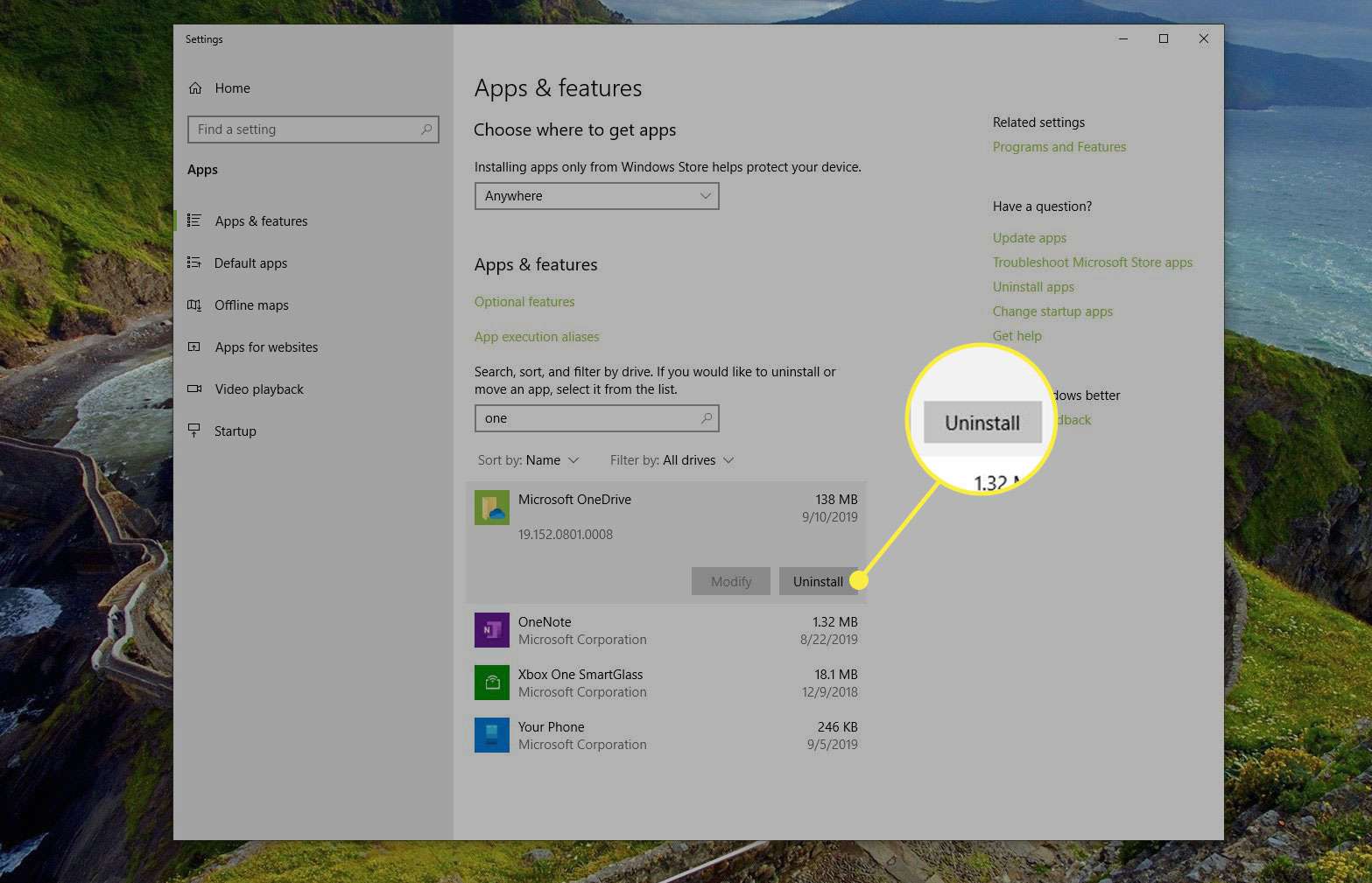
Det här är det enklaste sättet att göra det. Det har flera fördelar jämfört med andra alternativ. När fönstret öppnas klickar du på alternativet uppdatera och säkerhet.
Där får du en lista med alternativ, men du måste klicka på återställning. I avsnittet återställning hittar du en knapp som säger gå tillbaka till windows 7. Rulla tillbaka kallas nu för gå tillbaka på windows 11.
Så här kan du gå tillbaka från windows 11 till windows 10: Klicka på system > inställning för windows update; Bläddra ner tills du ser återställning under ytterligare alternativ.
Information för windows insiders. Om du är en insider och den aktuella förhandsversionen inte fungerar för dig väljer du start > inställningar > system > återställning. bredvid gå tillbaka väljer du gå tillbaka. det här tar inte bort dina personliga filer, men appar och drivrutiner som nyss har installerats tas bort. Återställ det gamla systemet.
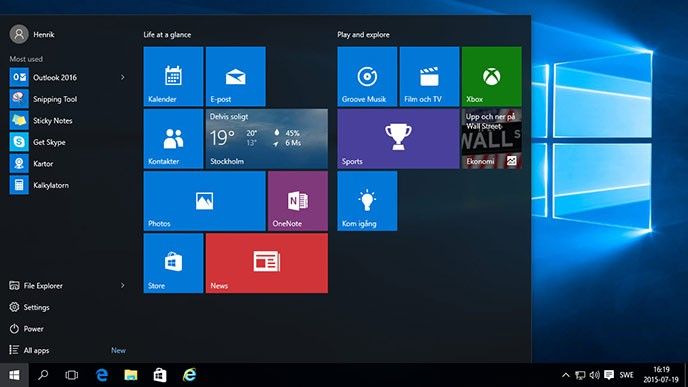
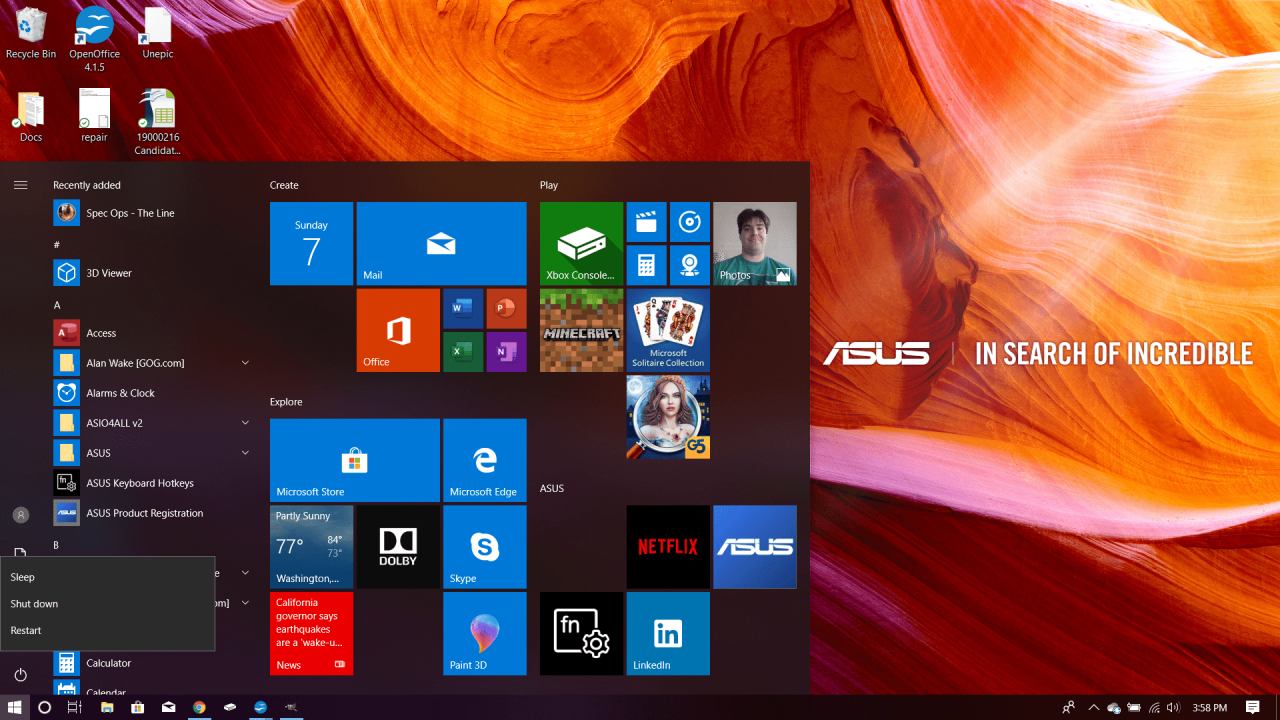
Klicka på startmenyn och välj inställningar, sedan uppdatering och säkerhet. Där hittar du återställning i menyn till vänster. Nu kommer du se alternativet återgå till windows 7 eller återgå till windows 8. 1, och du är framme vid målet.
Välj alternativet i mitten för att ta bort windows 10 och gå. Steg för att nedgradera windows 10. Välj uppdatering och återställning inställningar och välj sedan återhämtning.
Du kommer nu att se ett av följande alternativ: Gå tillbaka till windows 7. Gå tillbaka till windows 8.
Den sista utvägen för att uppgradera från windows 10 till 7 är att helt installera om operativsystemet. Naturligtvis är denna procedur den mest komplicerade av de som presenteras, så du måste ta den på allvar, för även om skillnaderna mellan xp och 7 var relativt små, är 10 redan ganska finjusterad och att gå från den till sin föregångare är bara möjligt som sist resurs. Gå från windows 10 till windows 8,1 har du uppgraderat till windows 10 från windows 8,1 och vill gå tillbaka till windows 8,1?
Om du inte har tagit bort de temporära filer som skapades när du uppgraderade till windows 10 på din dator, kan du i princip bara återställa din dator till en äldre version av windows. Om du vill uppgradera ditt nuvarande system från windows 8 eller 8. 1 till den nya windows 10 technical preview och prova de nya funktionerna, finns det något viktigt du behöver göra innan du uppdaterar ditt system. Du måste skapa en återställningsbild av ditt nuvarande system om du vill nedgradera det från windows 10.
Leta upp tjänsten windows update i listan. Tryck på stoppa tjänst i vänster hörn. Gå in på c:\windows och döp om mappen softwaredistribution till softwaredistributionold.
Gå tillbaka till tjänster och starta den på nytt. Gör en omstart av datorn. Gå sedan in på windows update och gör en ny sökning efter.
Navigera till uppdatering & säkerhet > återställning. Under avsnittet återställ den här datorn ser du gå tillbaka till föregående version av windows 10. Klicka på knappen komma igång och följ instruktionerna för att ta.
Förbered dig på tidsresan. Återställ det gamla systemet. Det är inte alls svårt att bli av med windows 10 och gå tillbaka till windows 7.
Gå tillbaka till windows 10 från windows 11 efter 10 dagar;